1.はじめに
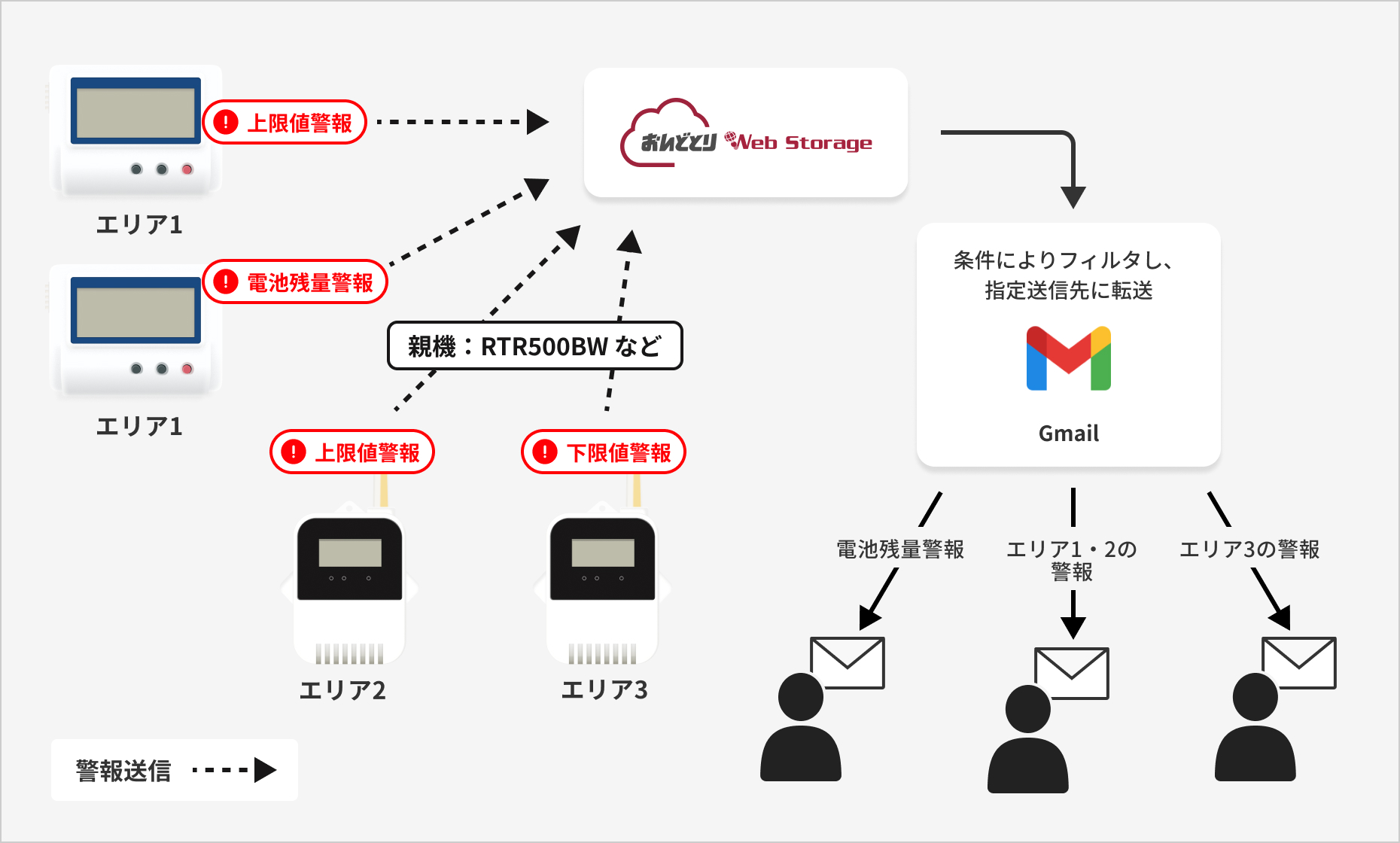
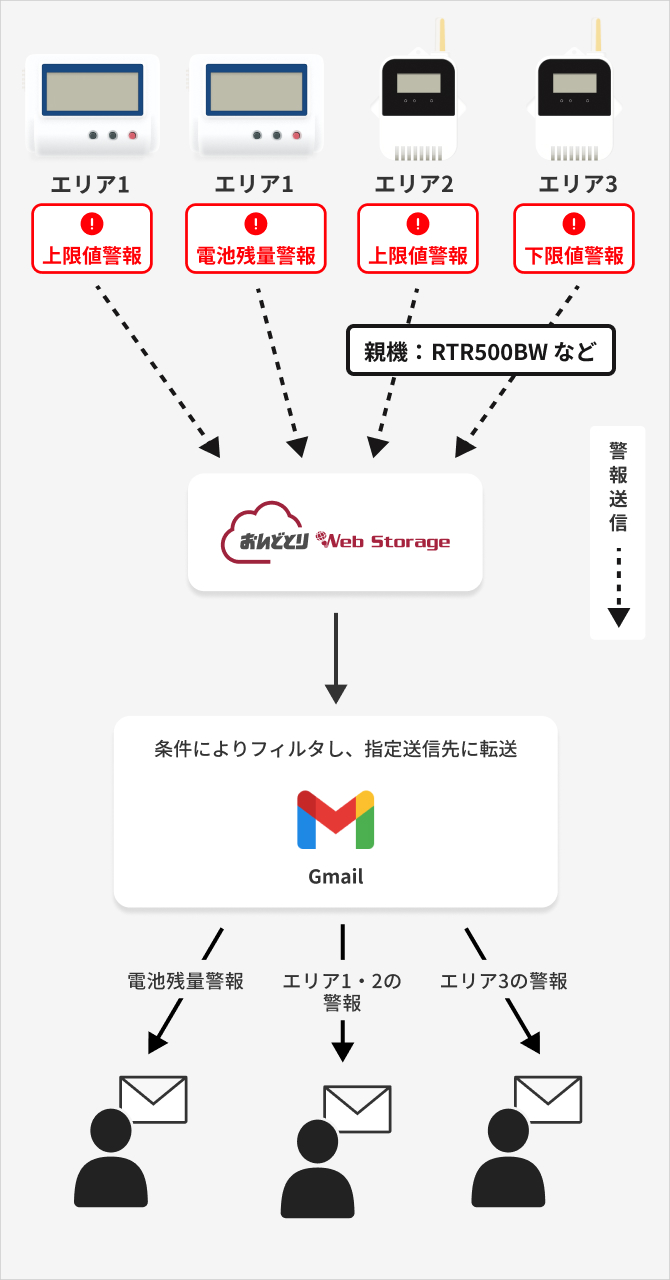
弊社おんどとりシリーズには異常を遠隔で把握できる警報メール機能がありますが、運用が進むと「宛先をもっと増やしたい」「機器や警報の種類ごとに送り先を変えたい」といったニーズが生まれます。宛先を増やす方法としては、グループメール(メーリングリスト)を利用する方法もありますが、本記事ではGmailのフィルタ機能を活用する方法に絞って解説します。この機能を利用すれば送信先を増やせるだけでなく、機器名などのフィルタ条件で送信先を変更可能です。

T&D ラボ
Gmail連携でスマートにメールを送信する。
公開日2026.01.06 Tue
弊社おんどとりシリーズには異常を遠隔で把握できる警報メール機能がありますが、運用が進むと「宛先をもっと増やしたい」「機器や警報の種類ごとに送り先を変えたい」といったニーズが生まれます。宛先を増やす方法としては、グループメール(メーリングリスト)を利用する方法もありますが、本記事ではGmailのフィルタ機能を活用する方法に絞って解説します。この機能を利用すれば送信先を増やせるだけでなく、機器名などのフィルタ条件で送信先を変更可能です。
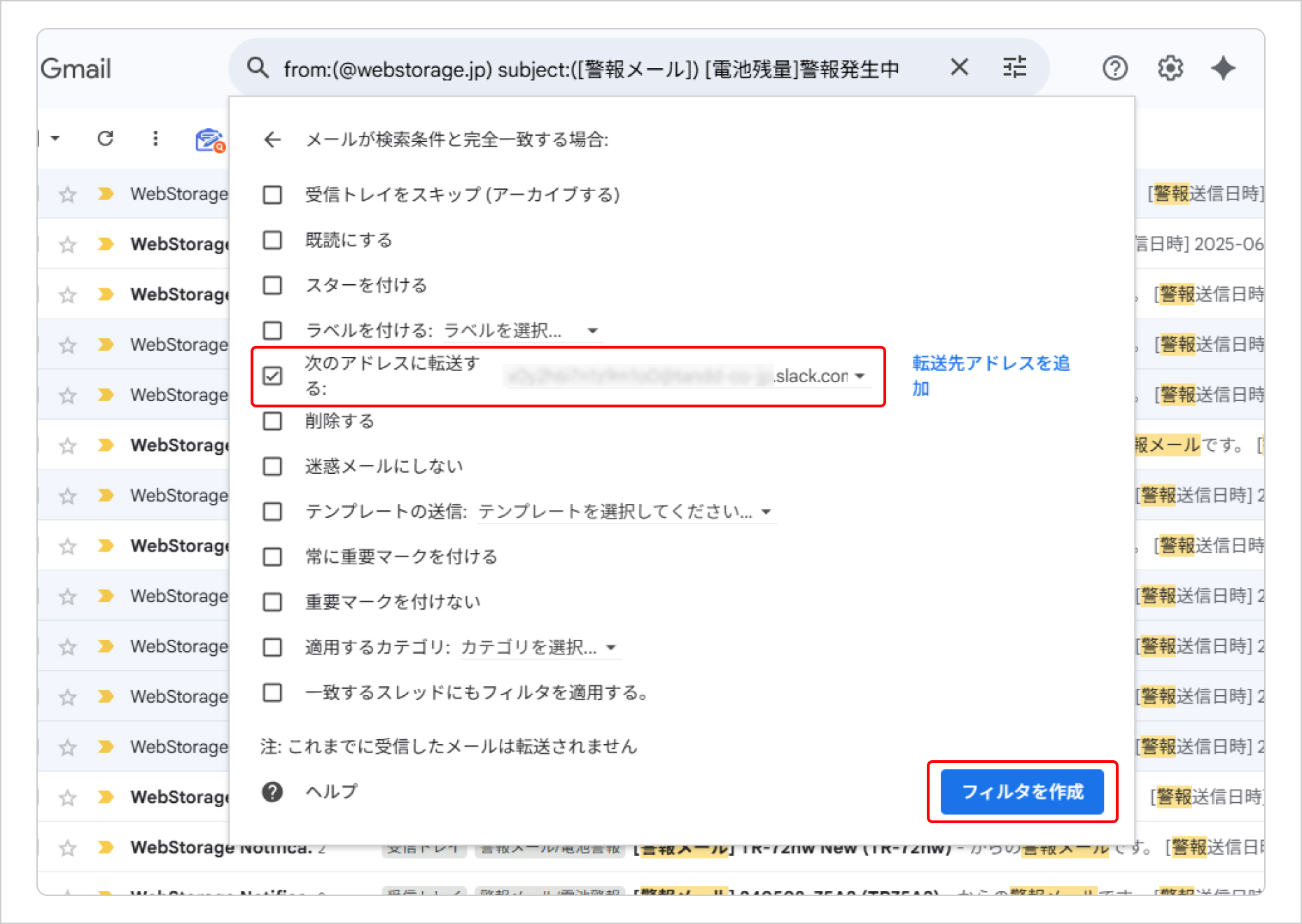
この3STEPSで「宛先拡張」も「条件振り分け」も実現できます。
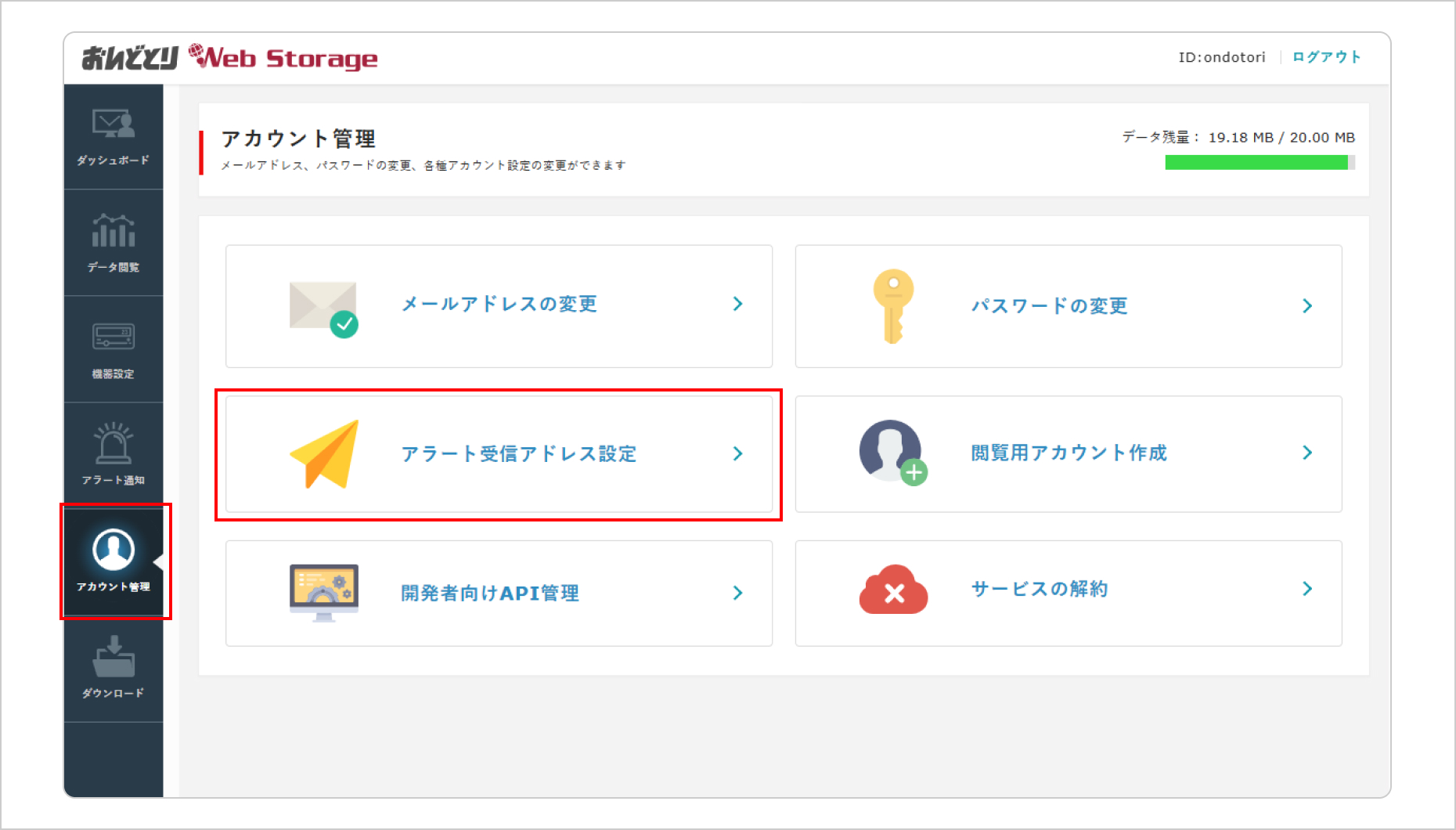
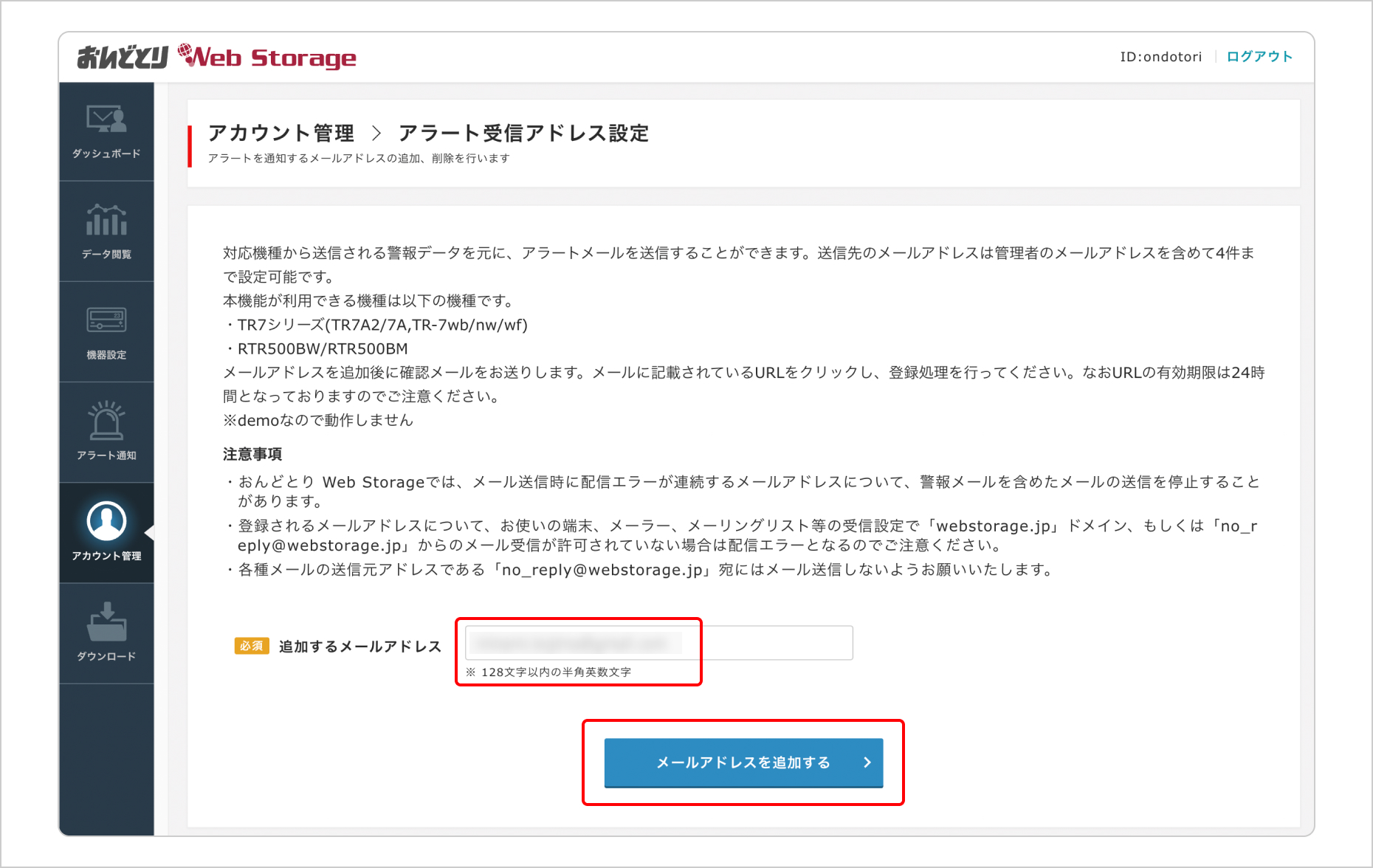
この手順で必要な宛先をすべて登録します。
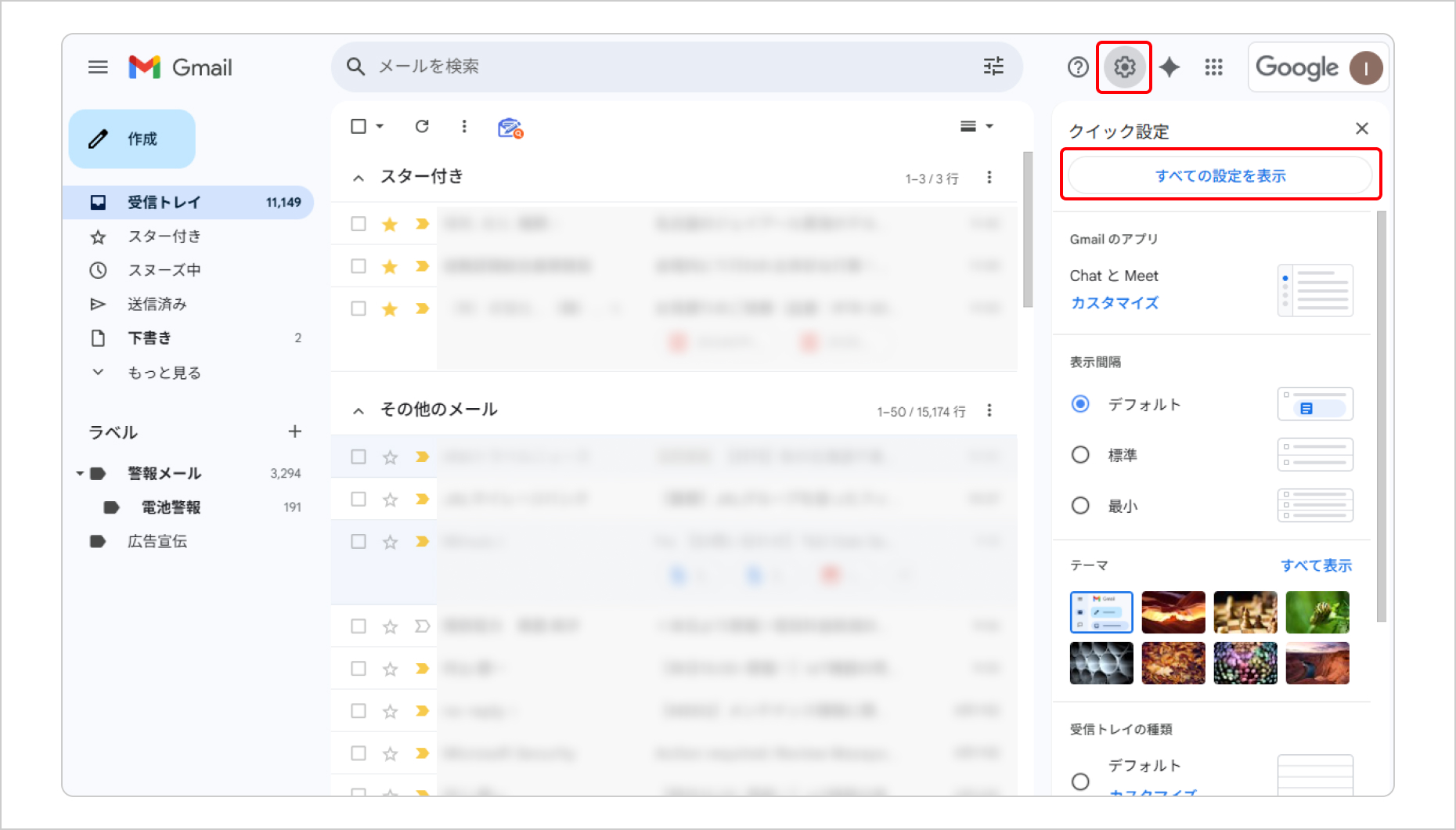
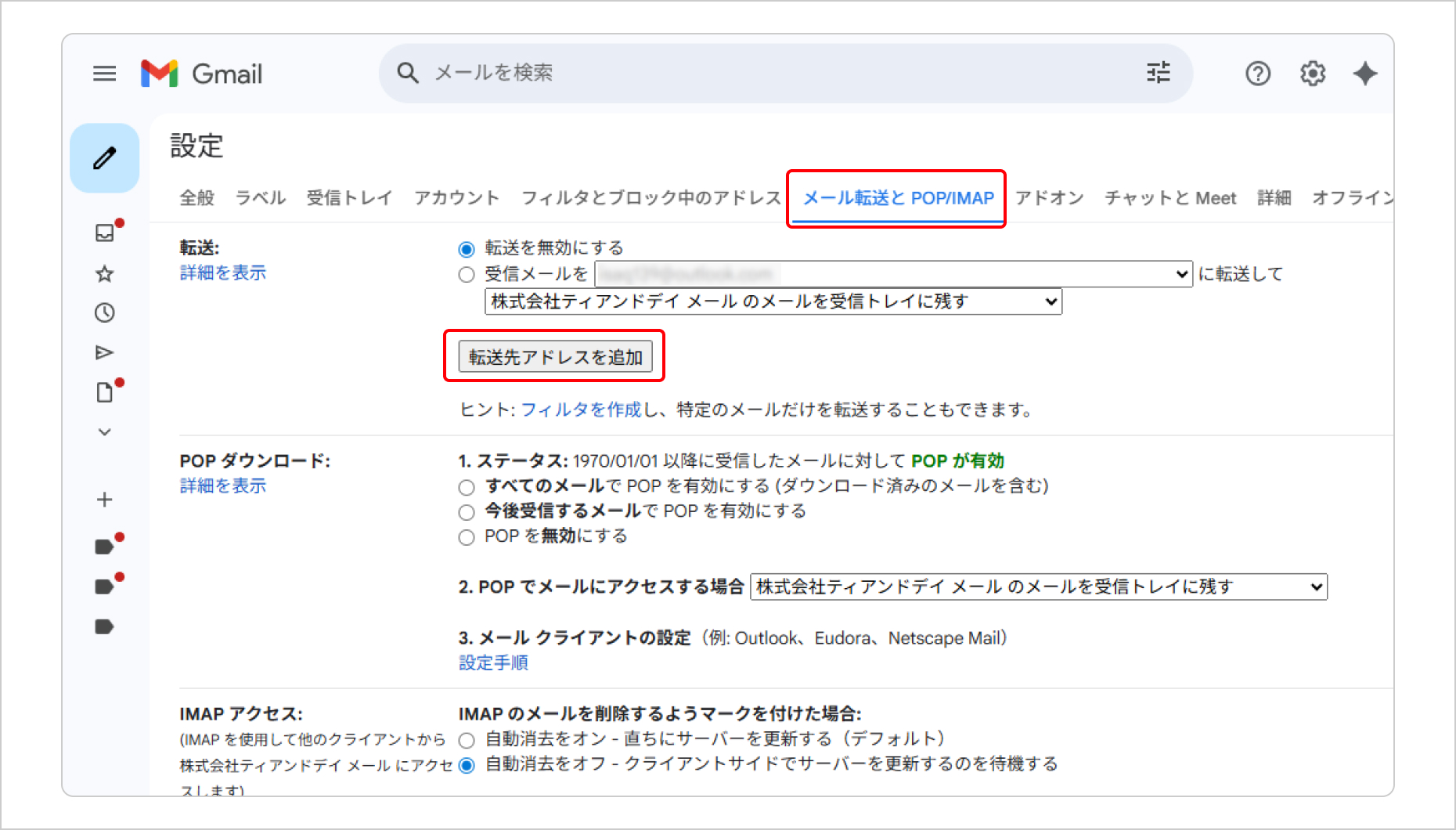
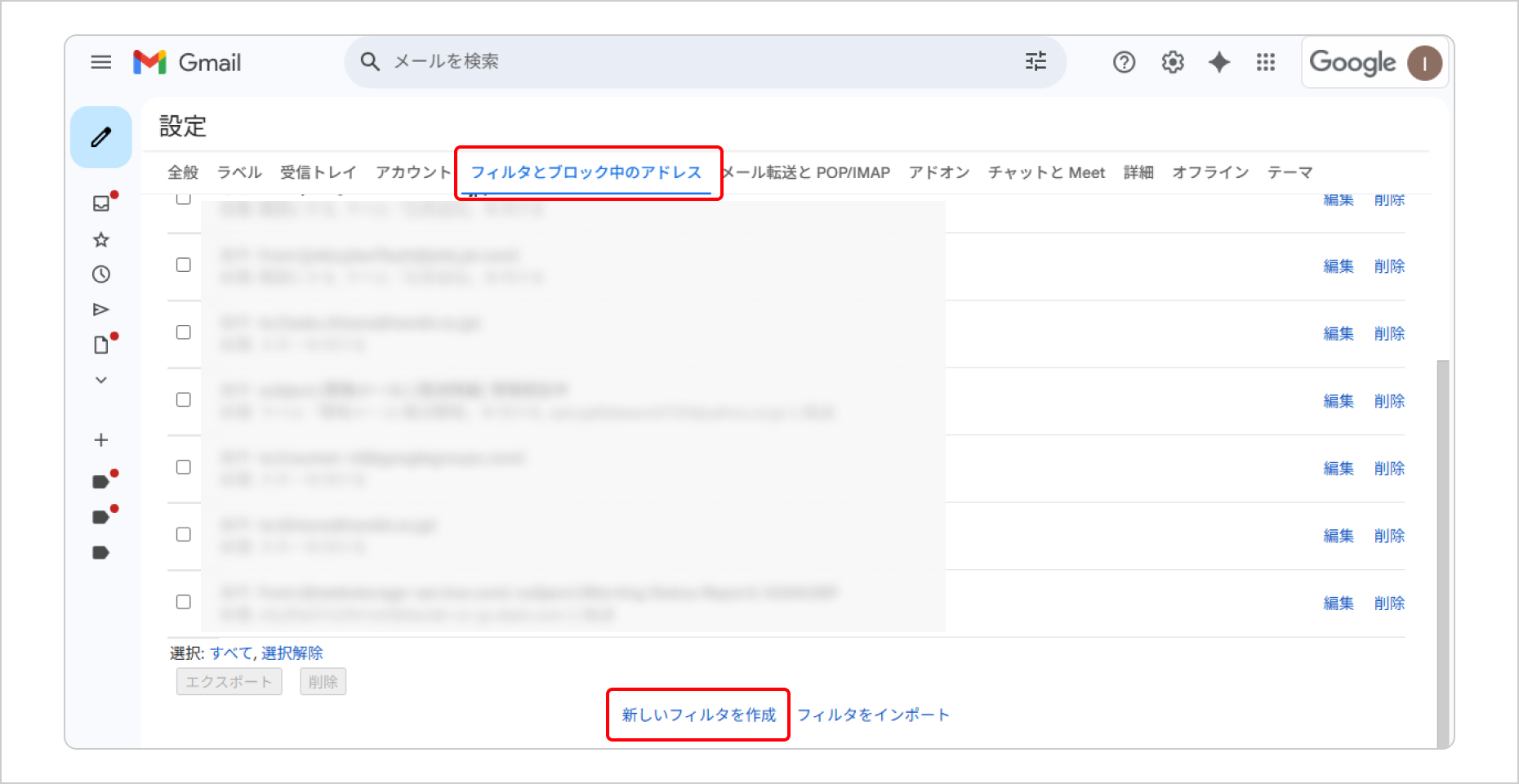
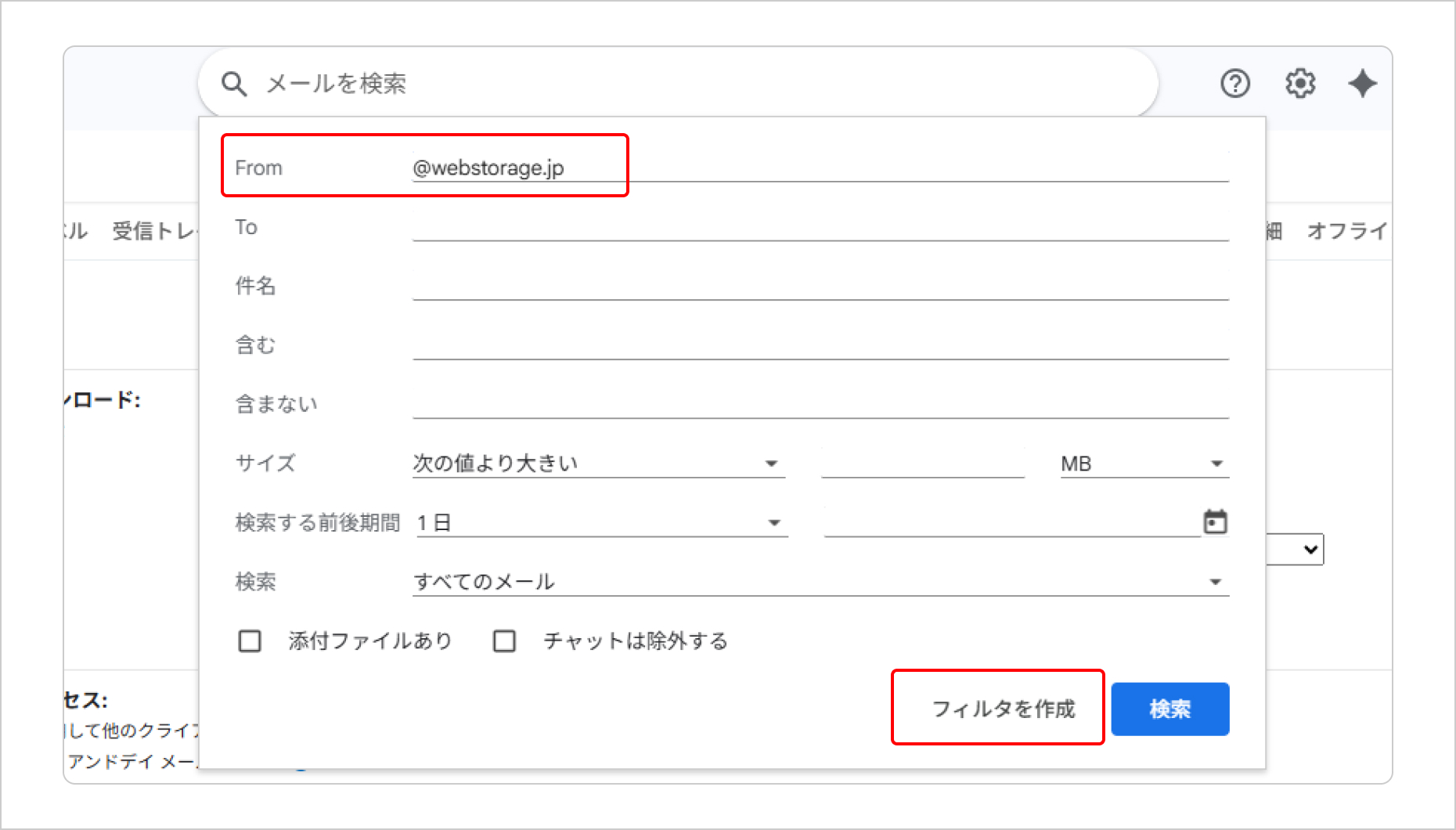
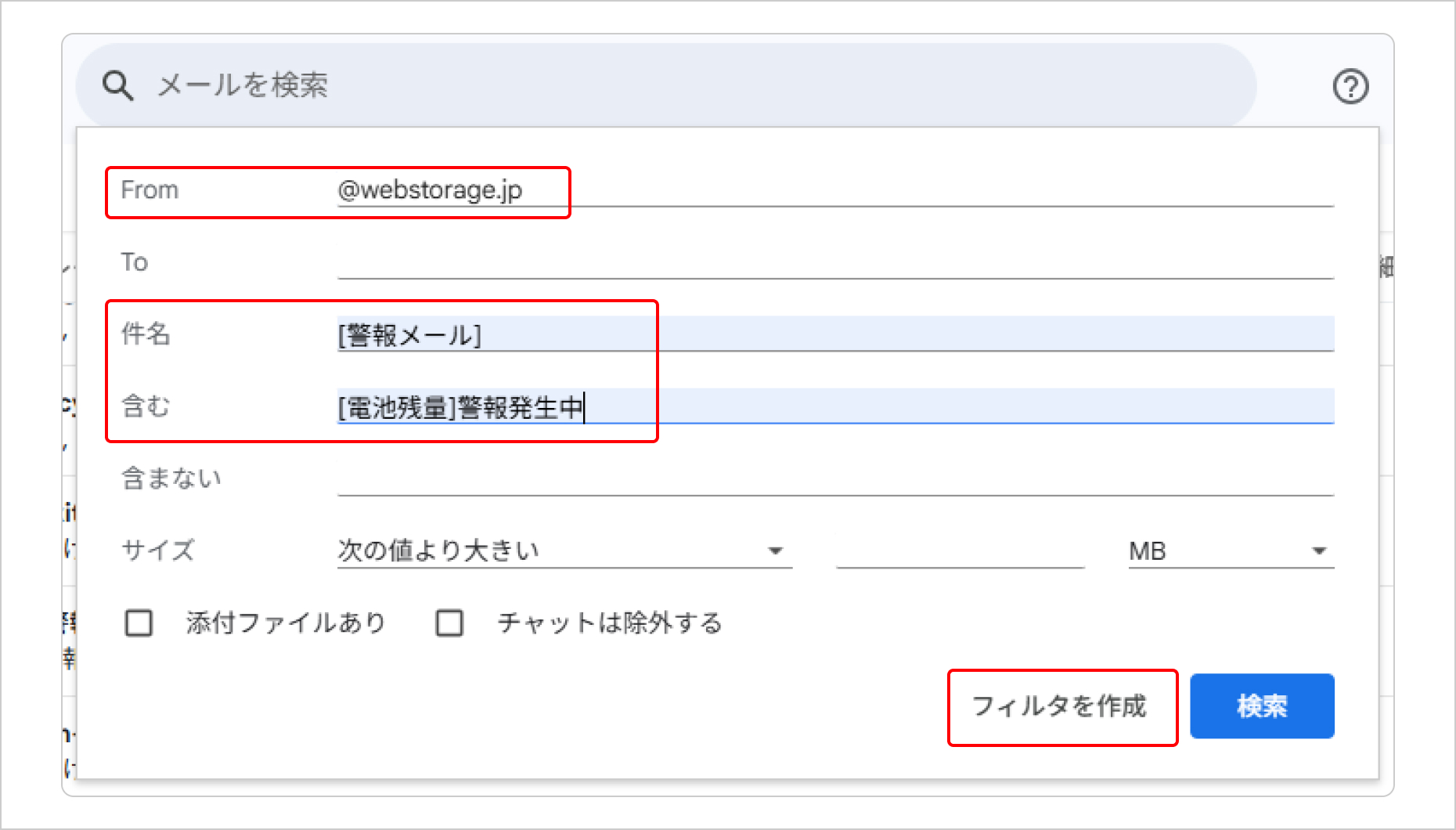
Gmailのフィルタ作成で「From」や「含む」などにそのまま入力して使える最小例です(語句は環境に合わせて置き換えてください)。
※同じ条件で転送先だけ変えた複数フィルタを作れば、送り先を段階的に増やせます。
今回は警報メールをより便利に活用する方法をご紹介しました。管理負担の軽減につながるヒントになれば幸いです。
当ウェブサイトでは、サイトの利便性やサービスの向上を目的に、cookieを使用しております。このまま当ウェブサイトをご利用になる場合、cookieの使用に同意いただいたものとみなされます。cookieに関する詳細や設定については「個人情報保護方針」をご覧ください。
tandd-setting-optout: プライバシー設定の管理をしています。
tandd-setting-access: アナリティクスの制御を管理しています。
【弊社で利用しているクッキーについて】
分析用cookie:弊社の各サイトにて発行されます。
_ga
_ga_<container-id>
※<container-id>の部分は、弊社サイトごとに異なる10文字程度の識別子(文字列)が入ります。